Atualizações
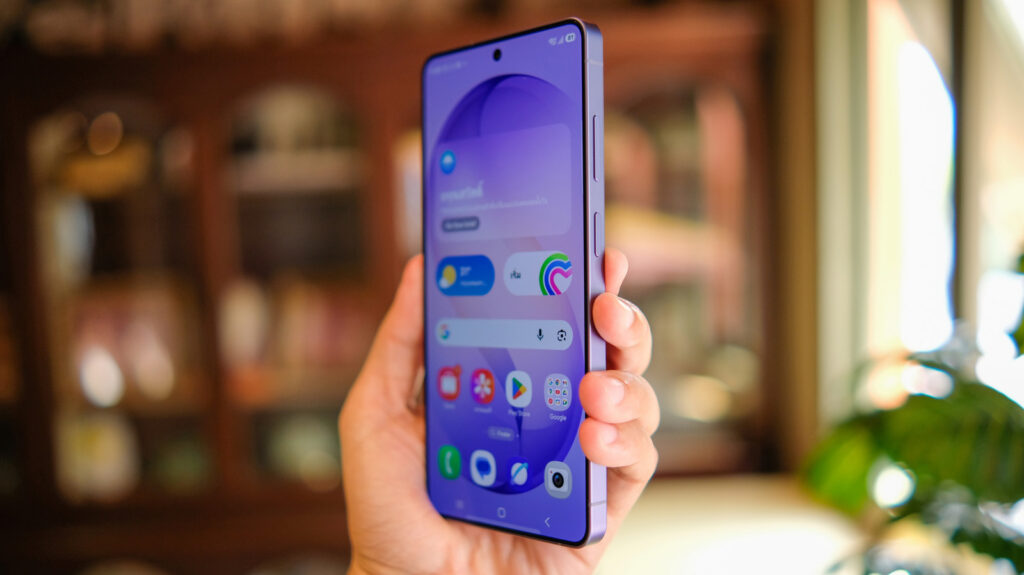
Um usuário conhecido como Galaxy Alerts, que fornece as últimas atualizações de celulares Samsung, postou que o Google lançou atualizações para três de seus aplicativos de sistema nos telefones Samsung Galaxy: Núcleo de Segurança do Sistema Android (versão 0.925574157), Visualizador de Web do Sistema Android (versão 149.0.7827.91) e Serviços do Google Play (versão 26.22.33). Esses aplicativos são mencionados especificamente porque não aparecem quando você navega para a tela “Atualizações disponíveis” na Loja de Aplicativos. Você pode acessar essa tela tocando em sua foto de perfil no canto superior direito e indo para Gerenciar aplicativos e dispositivos > Atualizações disponíveis. Esses aplicativos são importantes e podem precisar de uma atualização manual. O Núcleo de Segurança do Sistema Android é a tecnologia subjacente que os aplicativos usam para fornecer aos usuários a capacidade de se proteger de conteúdo potencialmente indesejado. O Visualizador de Web do Sistema Android permite que os aplicativos exibam conteúdo da web. Os Serviços do Google Play são responsáveis por uma ampla gama de funções importantes no seu dispositivo Android, incluindo atualizar aplicativos, sincronizar contatos, acessar configurações de privacidade do usuário e tornar os mapas mais detalhados.
É importante notar que você pode desinstalar atualizações dos Serviços do Google Play, mas não é recomendado, pois algumas funções podem deixar de funcionar. Para atualizar esses aplicativos no seu telefone Samsung Galaxy, vá para Configurações > Aplicativos, selecione o aplicativo na lista e, em seguida, toque em “Detalhes do aplicativo na loja”. Uma vez que a Loja de Aplicativos seja aberta, toque em “Atualizar”. Se você vir “Remover atualizações”, isso significa que o aplicativo já está atualizado. Nesse ponto, você deve verificar se é uma das versões mais recentes. Se você verificar a tela “Atualizações disponíveis” na Loja de Aplicativos e vir que vários aplicativos estão aguardando atualizações, toque em “Atualizar tudo”. Se o ícone de atualização estiver girando sem ação, então alguns aplicativos podem estar impedindo que os outros sejam atualizados. A primeira coisa que você deve verificar é se você tem uma conexão de internet estável, seja por Wi-Fi ou rede celular.
Se isso não funcionar, tente reiniciar o telefone e atualizar os aplicativos novamente, caso seja um glitch temporário. Também é possível que o armazenamento do seu telefone Android esteja cheio. Nesse caso, você deve limpá-lo excluindo vídeos, fotos e documentos antigos que você não precisa, especialmente se forem grandes. Você também deve desinstalar qualquer aplicativo antigo que não precise. Às vezes, se a versão do Android estiver desatualizada, ela pode ser incompatível com algumas atualizações de aplicativos. Atualize o seu telefone Samsung indo para Configurações > Atualização de software > Baixar e instalar e tocando em “Baixar agora” se a atualização não começar imediatamente. Você também pode tentar limpar o cache do aplicativo Android que não está sendo atualizado. Você também pode precisar limpar o cache da Loja de Aplicativos e dos Serviços do Google Play.
Além disso, você deve verificar a data do sistema do seu telefone Samsung, pois uma data incorreta pode interferir nos servidores do aplicativo. Para corrigir isso, vá para Configurações > Gerenciamento geral > Data e hora e ative a opção “Data e hora automática”. É importante lembrar que manter os aplicativos atualizados é fundamental para garantir a segurança e o funcionamento correto do seu dispositivo. Além disso, é recomendado verificar regularmente as atualizações disponíveis para os aplicativos e o sistema operacional do seu telefone. Dessa forma, você pode garantir que seu dispositivo esteja sempre atualizado e protegido contra possíveis vulnerabilidades de segurança. Além disso, é importante lembrar que a atualização dos aplicativos pode ser feita de forma automática, configurando a opção de atualização automática na Loja de Aplicativos.
Para configurar a atualização automática, vá para a Loja de Aplicativos, toque em sua foto de perfil no canto superior direito e vá para Configurações. Em seguida, role até a seção “Atualizações” e ative a opção “Atualizar aplicativos automaticamente”. Dessa forma, os aplicativos serão atualizados automaticamente quando houver uma nova versão disponível. Além disso, é importante lembrar que a atualização dos aplicativos pode ser feita de forma manual, como mencionado anteriormente. É importante escolher a opção que melhor se adapte às suas necessidades e preferências. Em resumo, manter os aplicativos atualizados é fundamental para garantir a segurança e o funcionamento correto do seu dispositivo. Verificar regularmente as atualizações disponíveis e configurar a atualização automática são boas práticas para garantir que seu dispositivo esteja sempre atualizado e protegido.
Em conclusão, a atualização dos aplicativos é um processo importante que deve ser realizado regularmente para garantir a segurança e o funcionamento correto do seu dispositivo. A Loja de Aplicativos fornece uma forma fácil e conveniente de atualizar os aplicativos, e a configuração da atualização automática pode ser uma boa opção para quem deseja manter os aplicativos sempre atualizados. Além disso, é importante lembrar que a atualização dos aplicativos pode ser feita de forma manual, como mencionado anteriormente. Em qualquer caso, é fundamental escolher a opção que melhor se adapte às suas necessidades e preferências. Com essas dicas e práticas, você pode garantir que seu dispositivo esteja sempre atualizado e protegido contra possíveis vulnerabilidades de segurança.
Além disso, é importante notar que a atualização dos aplicativos pode ser afetada por vários fatores, como a conexão de internet, o armazenamento do dispositivo e a versão do sistema operacional. Portanto, é fundamental verificar regularmente as atualizações disponíveis e configurar a atualização automática para garantir que os aplicativos estejam sempre atualizados. Em resumo, a atual