YouTube Offline
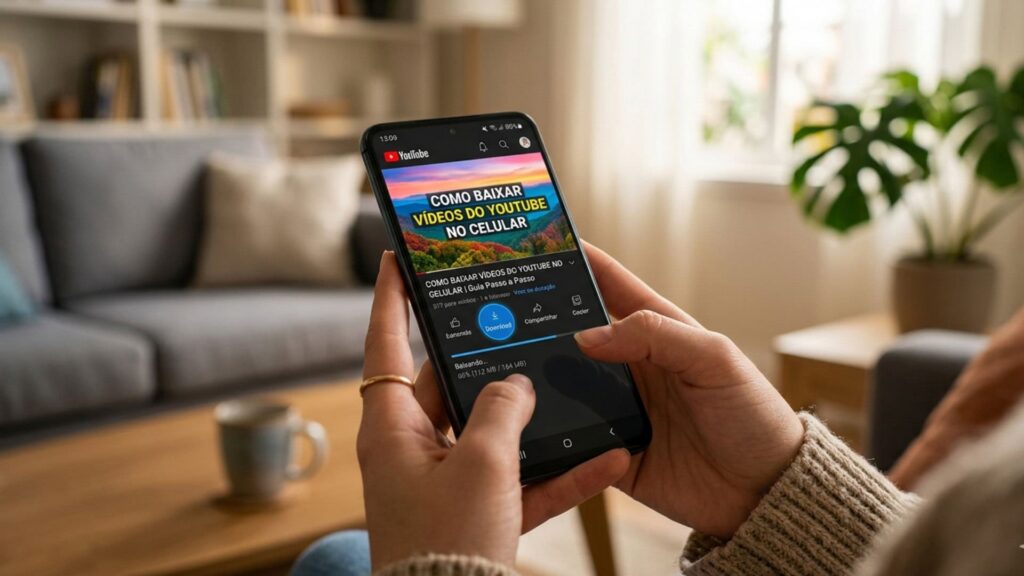
Muitas pessoas buscam maneiras práticas de assistir vídeos do YouTube offline no computador ou no celular, seja para economizar internet móvel, ver vídeos durante viagens ou guardar conteúdos para acesso rápido. Atualmente, existem diferentes ferramentas capazes de fazer isso, desde sites que funcionam direto no navegador até programas para PC e aplicativos dedicados para smartphones. Cada opção traz recursos específicos, permitindo que o usuário escolha a alternativa mais adequada para o dispositivo que utiliza no dia a dia. Além disso, essas ferramentas podem ser úteis para quem deseja criar uma biblioteca de vídeos para uso offline, como professores ou palestrantes que precisam de conteúdo de vídeo para suas aulas ou apresentações.
Existem diversos sites online que permitem baixar vídeos do YouTube de forma rápida e sem necessidade de instalação. Cada plataforma possui vantagens diferentes, como suporte a várias resoluções, download apenas do áudio, interface mais simples ou compatibilidade com celular e computador. A seguir, veja algumas das principais opções para escolher a que melhor atende às suas necessidades. Por exemplo, o Clipto é uma opção popular que permite baixar vídeos em diferentes resoluções e formatos, incluindo MP4 e MP3. Já o YT-DLP Online é uma opção mais avançada que permite baixar vídeos em alta qualidade e também oferece opções de edição de vídeo.
Para baixar vídeos do YouTube usando o Clipto, siga os passos abaixo:
Passo 1: Entre no site oficial do Clipto pelo navegador.
Passo 2: Abra o vídeo desejado no YouTube e copie o link.
Passo 3: Cole a URL do vídeo no campo de download do Clipto.
Passo 4: Clique em “Download” ou no botão indicado para processar o vídeo.
Passo 5: Escolha a qualidade do vídeo desejada, como 720p, 1080p ou apenas áudio em MP3, agora clique novamente em “Baixar” para iniciar o download.
Após o término, o arquivo ficará salvo no seu computador ou celular. Além disso, o Clipto também oferece opções de personalização do download, como a possibilidade de escolher a resolução e o formato do arquivo. Outra opção popular é o YT-DLP Online, que permite baixar vídeos em alta qualidade e também oferece opções de edição de vídeo.
Para baixar vídeos do YouTube usando o YT-DLP Online, siga os passos abaixo:
Passo 1: Acesse o site do YT-DLP Online no navegador.
Passo 2: Copie o link do vídeo do YouTube que deseja baixar.
Passo 3: Cole o endereço do vídeo no campo disponível na página inicial.
Passo 4: Escolha na aba de “Selecione um comando predefinido” a resolução desejada ou selecione a opção de áudio MP3, caso queira apenas o som do vídeo. Clique em “Executar” para salvar o arquivo no dispositivo.
O vídeo será armazenado na pasta de downloads do computador ou no armazenamento do celular. Além disso, o YT-DLP Online também oferece opções de personalização do download, como a possibilidade de escolher a resolução e o formato do arquivo. Outra opção popular é o Y2Meta, que permite baixar vídeos em diferentes resoluções e formatos, incluindo MP4 e MP3.
Para baixar vídeos do YouTube usando o Y2Meta, siga os passos abaixo:
Passo 1: Entre no site oficial do Y2Meta usando o navegador do celular ou PC.
Passo 2: Abra o vídeo no YouTube e copie o link de compartilhamento.
Passo 3: Cole a URL no campo principal do Y2Meta.
Passo 4: Escolha o formato desejado, como MP4 para vídeo ou MP3 para áudio. Selecione a qualidade do arquivo e clique em “Download”. Aguarde o download ser concluído no navegador.
O vídeo estará disponível no armazenamento do celular ou na pasta de downloads do computador. Além disso, o Y2Meta também oferece opções de personalização do download, como a possibilidade de escolher a resolução e o formato do arquivo. Outra opção popular é o SaveFrom, que permite baixar vídeos em diferentes resoluções e formatos, incluindo MP4 e MP3.
Para baixar vídeos do YouTube usando o SaveFrom, siga os passos abaixo:
Passo 1: Acesse o site oficial do SaveFrom pelo navegador.
Passo 2: Copie o link do vídeo desejado no YouTube.
Passo 3: Cole a URL no campo de download do SaveFrom.
Passo 4: Aguarde alguns segundos para o site reconhecer o vídeo automaticamente. Escolha a qualidade desejada para o download, como 360p, 720p ou Full HD. Clique em “Baixar” para iniciar o salvamento do arquivo.
Após a conclusão, o vídeo estará disponível na pasta de downloads ou na galeria do dispositivo. Além disso, o SaveFrom também oferece opções de personalização do download, como a possibilidade de escolher a resolução e o formato do arquivo. Para quem prefere mais estabilidade, velocidade e recursos avançados, os programas para computador podem ser a melhor escolha. Algumas ferramentas oferecem downloads em alta qualidade, suporte para playlists, conversão automática de arquivos e até comandos avançados para usuários mais experientes.
Para baixar vídeos do YouTube usando o yt-dlp, siga os passos abaixo:
Passo 1: Acesse o site oficial do yt-dlp e baixe a versão compatível com o seu sistema operacional.
No Windows, extraia o arquivo baixado para uma pasta de fácil acesso. No Mac ou Linux, instale o programa usando o Terminal seguindo os comandos indicados na página oficial.
Passo 2: Abra o Prompt de Comando no Windows ou o Terminal no Mac/Linux.
Passo 3: Copie o link do vídeo do YouTube que deseja baixar.
Passo 4: Digite o comando abaixo e pressione Enter:
Para baixar apenas o áudio em MP3, utilize o comando:
Aguarde o download ser concluído automaticamente. O vídeo será salvo na pasta atual do sistema ou na pasta configurada pelo usuário. Além