Google Maps
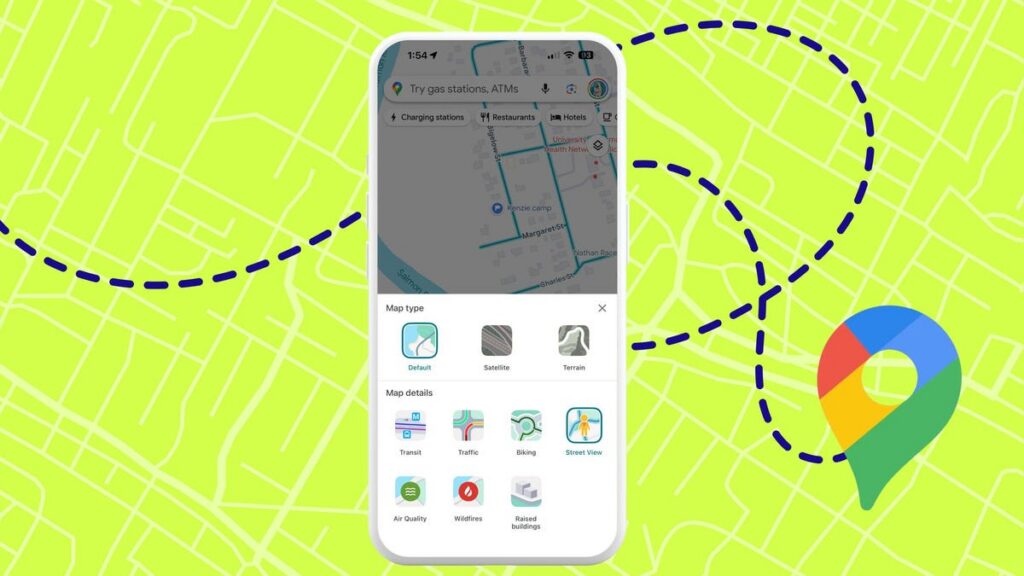
O Google Maps é uma verdadeira fonte de truques fáceis e úteis. Eu abro o Google Maps quase todos os dias para ir de um ponto A a um ponto B, encontrar um restaurante ou verificar o tráfego antes de sair de casa. No entanto, essa abordagem mal arranha a superfície do que o serviço pode fazer. Depois de escrever sobre o Google Maps por quase 15 anos, aprendi em primeira mão que ele está repleto de configurações ocultas, menus e toggles. Muitos ajudam a ajustar o aplicativo às suas preferências, enquanto outros desbloqueiam novos recursos que você provavelmente não sabia que existiam. Além disso, é possível personalizar o Google Maps para atender às suas necessidades específicas, tornando-o ainda mais útil e eficiente.
Abordaremos as configurações mais importantes do Google Maps que todo usuário deve saber. Nosso foco será nos aplicativos para iOS e Android, mas muitas das sugestões também funcionam na versão web. Vamos começar com uma irritação comum: o mapa não gira automaticamente à medida que você se move, tornando difícil se orientar. Se você preferir manter o mapa enfrentando o norte, vá ao ícone do Perfil > Configurações > Navegação e ative a opção “Manter mapa norte para cima”. Além disso, se você preferir evitar pedágios, rodovias ou balsas, seja para economizar tempo e dinheiro ou para pegar a rota mais pitoresca, você pode informar ao Google Maps para evitar esses locais por padrão. Vá ao ícone do Perfil > Configurações > Navegação e ative as opções “Evitar pedágios”, “Evitar rodovias” ou “Evitar balsas”. Isso pode ser especialmente útil para aqueles que desejam evitar congestionamentos ou reduzir os custos de viagem.
Quem não quer economizar gasolina em uma viagem? Se você quiser viajar da forma mais eficiente possível, informe ao Google Maps para sugerir rotas econômicas por padrão, especialmente se os tempos de chegada forem semelhantes. Vá ao ícone do Perfil > Configurações > Navegação e ative a opção “Preferir rotas econômicas”. Diretamente abaixo da opção “Preferir rotas econômicas” (ícone do Perfil > Configurações > Navegação), você verá uma configuração para adicionar seu veículo. Toque nela para definir o tipo de motor (gasolina, diesel, híbrido ou elétrico) para obter resultados e recomendações de rotas mais personalizados. Por exemplo, se você dirige um veículo elétrico, o Google Maps pode levar em conta as necessidades da bateria ao sugerir rotas e paradas. Além disso, é possível configurar o Google Maps para priorizar estações de carregamento de veículos elétricos, tornando a viagem mais eficiente e conveniente.
Não terminamos com os recursos de veículos elétricos ainda. Como mencionado anteriormente, o Google Maps pode priorizar estações de carregamento de veículos elétricos, mas também pode adaptar os resultados ao seu carro e configuração de carregamento específicos. No ícone do Perfil > Configurações > Seus veículos, se você selecionou “Elétrico” como tipo de motor, você pode inserir a marca, modelo, ano, versão e detalhes do plugue ou adaptador do seu veículo. O Google Maps, então, filtrará as estações de carregamento especificamente para o seu veículo. Isso pode ser especialmente útil para aqueles que desejam planejar suas viagens com antecedência e evitar paradas desnecessárias. Além disso, é possível adicionar paradas ao seu percurso, o que pode ser útil para aqueles que desejam fazer várias paradas durante a viagem.
Muitas vezes, faço paradas ou corro errands durante uma viagem, então eu tento adicioná-las ao meu roteiro do Maps não apenas para obter ajuda de navegação, mas também para obter um tempo de chegada estimado mais preciso. Quando criar um roteiro, toque no menu de três pontos ao lado do seu ponto de partida, selecione “Editar paradas” e adicione quantas paradas forem necessárias. Pressione e segure a alça de três linhas nas paradas para reorganizá-las, ou toque em “X” para remover uma. Essa é uma configuração crucial se você quiser um tempo de chegada estimado preciso. O tráfego varia de acordo com o horário do dia, então verificar um roteiro durante o horário de pico pode distorcer o tempo de viagem se você planeja partir mais cedo ou mais tarde. Por exemplo, se você procurar uma direção para Montreal às 16h, mas planeja partir no meio da noite, sua estimativa estará errada. Em vez disso, defina um horário de partida. Na tela do roteiro, toque no menu de três pontos ao lado do seu ponto de partida e selecione “Definir horário de partida”. Além disso, é possível definir um lembrete para partir, o que pode ser útil para aqueles que desejam chegar ao destino no horário certo.
Precisa chegar a algum lugar em um horário específico? Em vez de definir um alarme, você pode pedir ao Maps para lembrá-lo. Na tela do roteiro, toque no menu de três pontos ao lado do seu ponto de partida e selecione “Definir lembrete para partir”. Você pode escolher um horário de partida e um horário de chegada, e o Google Maps levará em conta o tráfego ao vivo para notificá-lo quando for hora de partir. Nenhum outro alarme ou aplicativo é necessário. Além disso, é possível manter as direções passo a passo visíveis na tela de bloqueio sem desbloquear o telefone. Vá ao ícone do Perfil > Configurações > Navegação e ative a opção “Direções visíveis enquanto navega”. Essa é uma funcionalidade útil quando o seu telefone expira durante a navegação para economizar bateria, ou quando você bloqueia a tela para evitar